Dela filer enkelt: Så här skapar du ett lokalt nätverk


Dela filer enkelt: Så här skapar du ett lokalt nätverk
Att dela filer mellan datorer behöver inte alltid ske via molnet. Med ett lokalt nätverk kan du överföra dokument, bilder och videor direkt – snabbt, säkert och utan internetuppkoppling. Det passar perfekt hemma, på kontoret eller i en studiegrupp där flera enheter ska kunna samarbeta. Här får du en steg-för-steg-guide till hur du skapar ett lokalt nätverk och delar filer smidigt.
Vad är ett lokalt nätverk?
Ett lokalt nätverk (LAN – Local Area Network) kopplar samman flera enheter inom ett begränsat område, vanligtvis via Wi-Fi eller nätverkskablar. Det gör att dina datorer, surfplattor och telefoner kan kommunicera direkt med varandra utan att gå via internet.
Fördelarna är många:
- Snabbare filöverföring än via molntjänster.
- Bättre kontroll över dina data, eftersom inget lämnar ditt eget nätverk.
- Ingen beroende av internetuppkoppling – perfekt för offlinearbete.
Steg 1: Anslut enheterna till samma nätverk
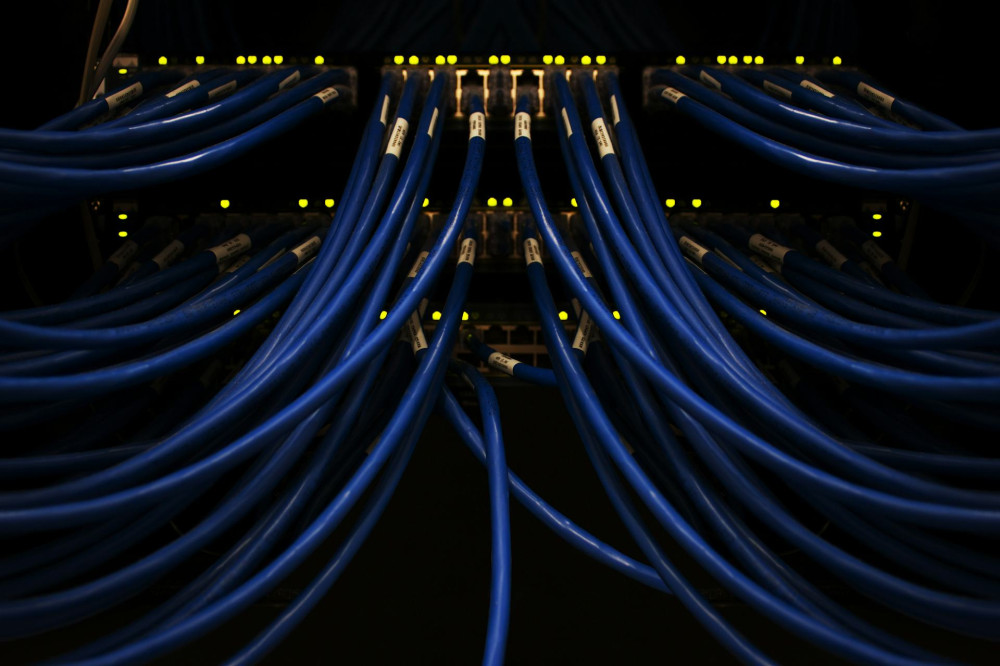
Börja med att se till att alla enheter är anslutna till samma Wi-Fi-nätverk eller kopplade med nätverkskablar till samma router eller switch. Om du använder trådlöst nätverk, kontrollera att alla enheter är anslutna till samma nätverksnamn (SSID).
För en stabilare och snabbare anslutning – särskilt vid stora filer – kan du använda kabel (Ethernet). Det ger högre hastighet och färre avbrott.
Steg 2: Aktivera fildelning
När enheterna är anslutna behöver du aktivera fildelning. Hur du gör beror på vilket operativsystem du använder:
-
Windows: Gå till Inställningar → Nätverk och internet → Avancerade delningsinställningar. Aktivera “Nätverksidentifiering” och “Fildelning”. Högerklicka sedan på en mapp, välj Egenskaper → Delning → Dela, och bestäm vem som ska ha åtkomst.
-
macOS: Öppna Systeminställningar → Delning och markera “Fildelning”. Klicka på “+” för att lägga till mappar du vill dela och välj vilka användare som får läsa eller redigera filer.
-
Linux: De flesta distributioner använder Samba för fildelning. Installera paketet
sambaoch konfigurera delade mappar i filhanteraren eller via terminalen.
Steg 3: Styr vem som får åtkomst
Ett lokalt nätverk är säkert bara om du kontrollerar vem som får tillgång till filerna. Du kan välja mellan:
- Offentlig delning, där alla på nätverket kan se filerna.
- Lösenordsskyddad delning, där åtkomst kräver användarnamn och lösenord.
För hemnätverk räcker det ofta med lösenordsskydd, så att bara familjens eller kollegornas enheter kan nå mapparna.
Læs også:




Steg 4: Hitta de delade mapparna
När fildelning är aktiverad kan du hitta de delade mapparna från en annan enhet:
- På Windows: Öppna Utforskaren → Nätverk, så ser du tillgängliga datorer.
- På macOS: I Finder väljer du Gå → Nätverk.
- På Linux: Använd filhanteraren och välj Nätverk i sidomenyn.
Härifrån kan du öppna, kopiera och flytta filer precis som om de låg på din egen dator.
Steg 5: Skapa en gemensam nätverksmapp eller använd en NAS
Om du ofta delar filer kan det vara praktiskt att ha en central enhet som alla kan nå. En NAS (Network Attached Storage) fungerar som en liten server som alltid är påslagen och tillgänglig i nätverket. Den kan användas för backup, mediedelning och samarbete – och många modeller har användarvänliga appar för både dator och mobil.
Alternativt kan du använda en äldre dator som filserver. Installera ett lätt operativsystem som Ubuntu Server eller TrueNAS, så får du en flexibel och prisvärd lösning.
Steg 6: Tänk på säkerheten
Även om ett lokalt nätverk är mer privat än internet bör du ändå tänka på säkerheten:
- Använd starka lösenord för delade mappar.
- Håll operativsystem och router uppdaterade.
- Stäng av fildelning när du använder offentliga Wi-Fi-nätverk.
- Aktivera kryptering om du delar känsliga dokument.
När allt fungerar – dela på!
När allt är inställt kan du enkelt dela bilder, dokument och videor mellan enheter – utan att behöva skicka dem via e-post eller molntjänster. Ett lokalt nätverk gör samarbetet snabbare och ger dig full kontroll över dina data. Det är en enkel lösning som kombinerar effektivitet, integritet och flexibilitet – perfekt för vardagens behov.
Læs også: